영상을 선호하시는 분은 YouTube에서 확인하실 수 있습니다.
Claude Code를 잘 쓴다는 말은요, 더 많은 작업을 맡긴다는 뜻입니다.
더 많은 작업을 맡길수록, Claude Code를 잘 쓰는 거예요. 단순히 코드 자동완성 도구로 쓰는 게 아니라, 코딩 에이전트 — 즉 비서로 활용하는 거죠. 비서에게 일을 맡기려면 두 가지가 필요합니다. 위임할 수 있는 환경을 만드는 것, 그리고 비서가 나를 기억하게 하는 것.
이 글에서는 이 두 축 — 기본 사용법과 기억 관리 — 을 중심으로 정리해볼게요. 2026년 3월 기준의 최신 기능(/btw, Auto Dream 등)도 함께 다룹니다.
Claude Code를 설치하는 방법이 세 가지 있어요. npm, Homebrew, 그리고 네이티브 인스톨. 공식 문서에서 추천하는 건 네이티브 인스톨입니다.
curl -fsSL https://claude.ai/install.sh | sh이유는 하나예요. 자동 업데이트. npm이나 Homebrew로 설치하면 버전 업데이트를 직접 해야 합니다. 네이티브 인스톨은 자동이에요. 업데이트조차 맡기는 겁니다.
혹시 npm이나 Homebrew로 설치하셨다면, 삭제 후 네이티브 인스톨로 재설치하시길 추천합니다.
claude를 그냥 실행하면 accept edits ON 모드로 시작합니다. Shift+Tab으로 모드를 전환할 수 있는데, 기본적으로는 두 가지 모드만 보여요.
| 모드 | 설명 |
|---|---|
accept edits | 파일 수정은 자동, 커맨드 실행은 매번 확인 |
plan | 읽기만 가능, 코드 수정 없이 계획만 세움 |
accept edits 모드의 한계가 있어요. 커맨드를 실행할 때마다 Yes/No를 눌러줘야 합니다. 작업 흐름이 끊기죠.
이걸 해결하려면 다른 옵션으로 실행해야 합니다.
claude --dangerously-skip-permissions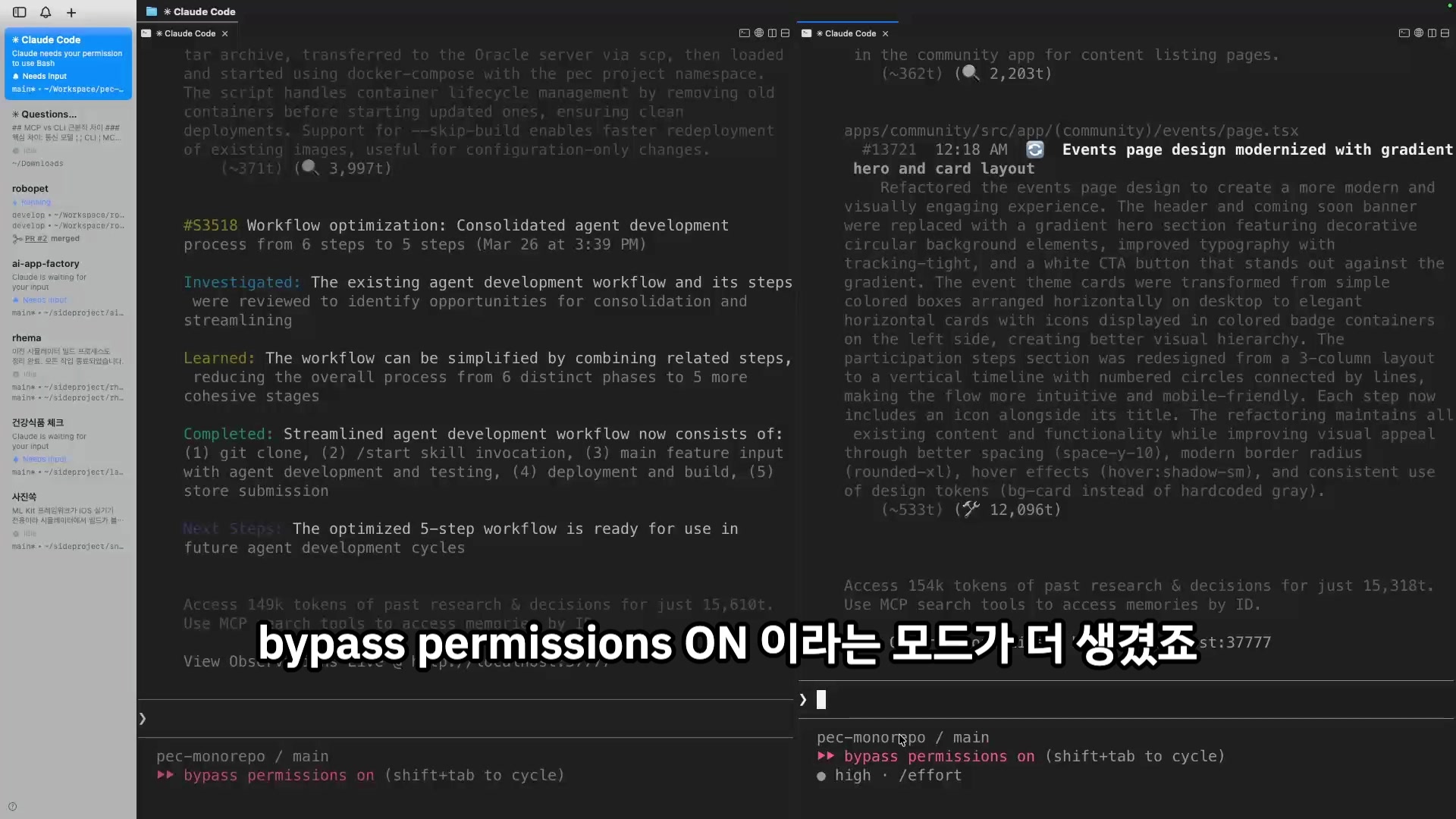
이렇게 실행하면 bypass permissions ON 모드가 추가됩니다. 모든 권한을 Claude에게 미리 허락해주는 거예요. 파일 수정, 커맨드 실행, 전부 자동으로 진행됩니다.
위험하지 않냐고요? 분명 위험은 있습니다. 하지만 우리는 개발자예요. Git으로 저장해두면 파일이 지워지더라도 복구할 수 있습니다. 더 많은 작업을 맡긴다는 방향성에 맞는 건 이 모드입니다.
--dangerously-skip-permissions는 매번 입력하기에 너무 길어요. alias를 설정하면 간단해집니다.
alias cc='claude --dangerously-skip-permissions'이제 cc만 입력하면 bypass permissions 모드로 바로 시작할 수 있습니다.
환경 설정이 끝났으면 실제 작업을 맡겨볼 차례예요. 가장 간단한 작업부터 시작합니다.
여기서 "간단하다"의 기준은 구현 방법을 이미 아는 작업이에요. UI 디자인 리팩토링이 대표적입니다. CSS 수정하는 건 저희 다 알잖아요. 어떻게 할지 아는 작업이니까 맡기기 쉬운 거예요.
@ — 파일을 직접 가리키기Claude Code에게 작업을 맡길 때 가장 먼저 기억할 건 @입니다. 파일 참조 기능이에요.
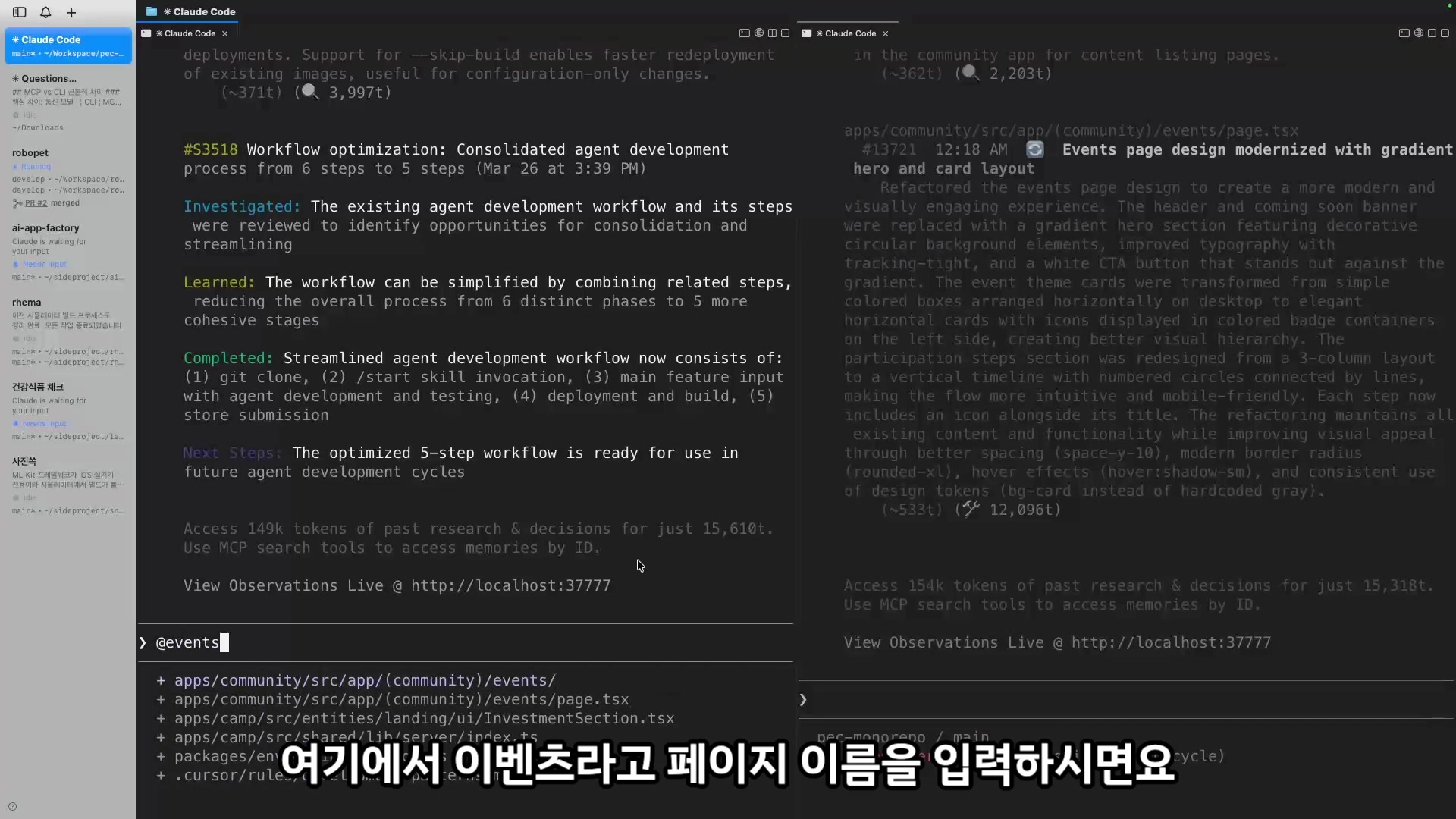
@events 페이지를 디자인 리팩토링 할 거야@를 쓰면 Claude Code가 파일을 직접 찾아 읽을 수 있어요. 파일 탐색에 쓰는 컨텍스트를 최대 25%까지 절약할 수 있다고 합니다. 코드베이스를 이리저리 뒤지는 대신, 정확한 파일을 바로 참조하는 거죠.
/ — 스킬로 더 똑똑하게두 번째는 /(슬래시)입니다. 스킬(Skill)을 호출하는 기능이에요.
@events 페이지를 /frontend-design 을 사용해서 디자인 리팩토링 해줘스킬이 무엇인지 자세히 몰라도 괜찮아요. /를 눌러보면 사용 가능한 스킬 목록이 나옵니다. 지금은 "Claude Code를 더 똑똑하게 만들어주는 것" 정도로만 이해하시면 충분합니다.
정리하면, 간단한 작업을 맡길 때 기억할 두 가지:
| 기능 | 용도 | 효과 |
|---|---|---|
@ | 파일 참조 | 컨텍스트 최대 25% 절약 |
/ | 스킬 호출 | Claude Code가 더 정교하게 작업 |
간단한 작업이 잘 되면, 더 복잡한 작업으로 넘어갈 차례입니다. 단계가 있는 기능 구현이에요.
실제 사례를 보겠습니다. 아티클 페이지의 렌더링 컴포넌트를 확장하는 작업이었어요. 처음에는 Markdown만 렌더링했습니다. 그 다음 Mermaid 다이어그램이 추가됐고, 가장 최근에는 HTML로 시각화하는 서버 컴포넌트까지 확장됐어요.
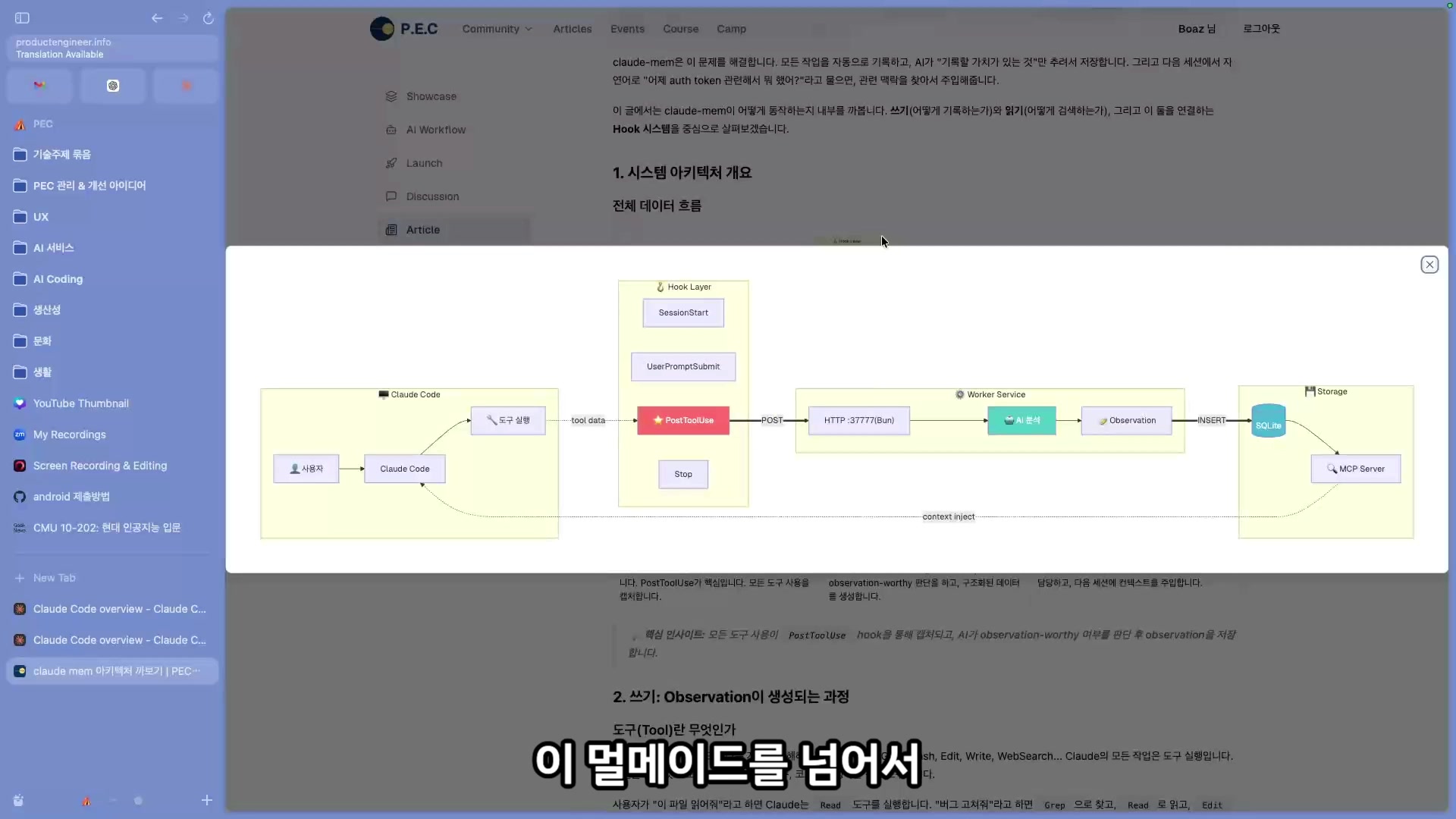
이런 작업은 바로 코딩에 들어가면 안 됩니다.
이 단계를 거쳐야 하기 때문에 Plan 모드를 사용합니다.
Shift+Tab으로 Plan 모드를 선택한 후 프롬프트를 입력합니다.
아티클을 보여주는 컴포넌트를 확장할 거야.
MD, Mermaid, HTML 시각화를 모두 보여주도록.
Plan 모드에서는 Claude Code가 코드를 수정하지 않습니다. 대신 코드베이스를 파악하고, 구현 계획을 세워요. 탐색 시간이 꽤 길 수 있는데요. 이때 중간에 궁금한 게 생기면요.
/btw — 작업을 방해하지 않고 질문하기/btw는 "By The Way"의 약자예요. 에이전트가 작업하는 중에 병렬로 질문할 수 있는 기능입니다.
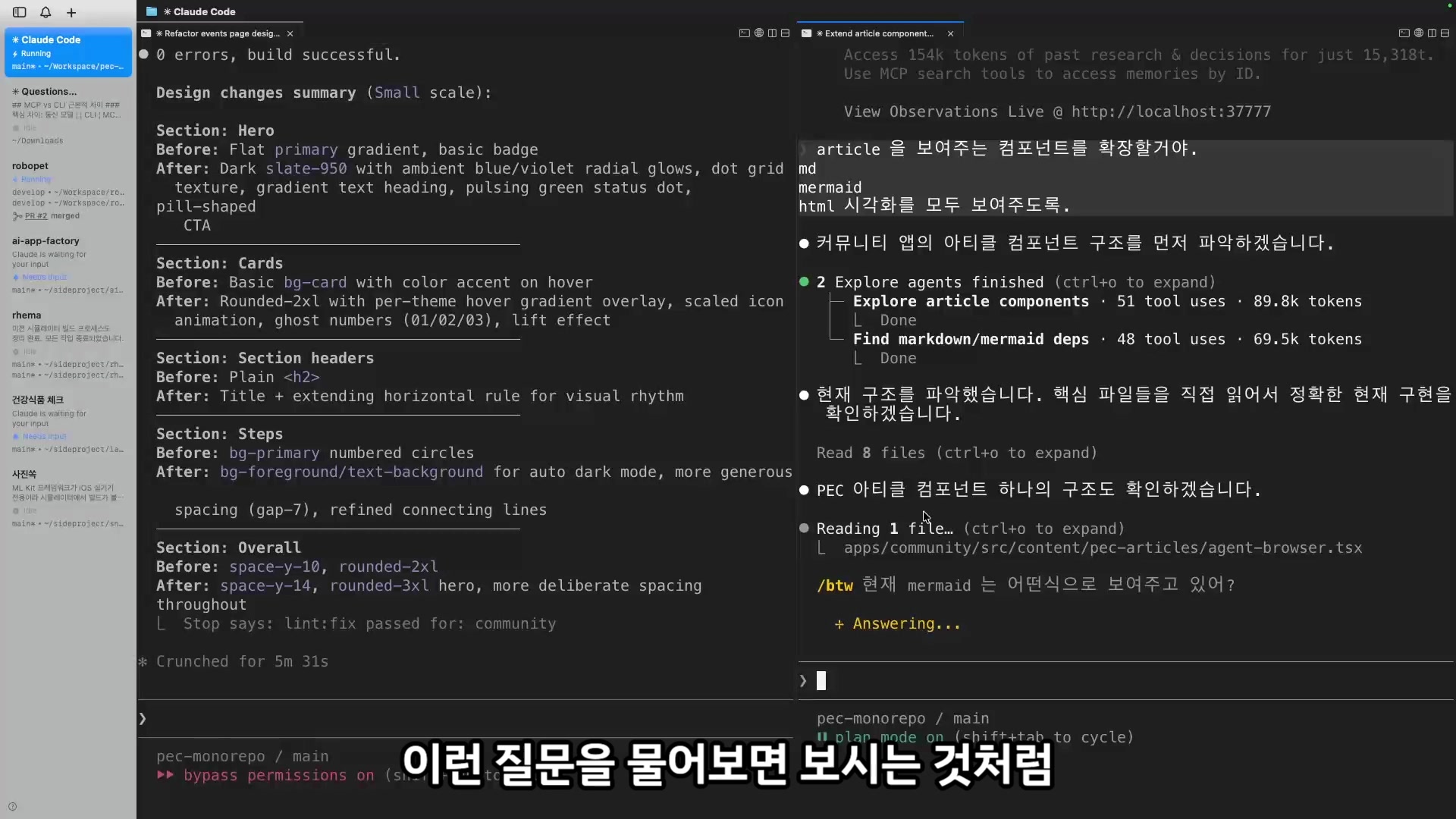
/btw 현재 멀메이드는 어떤 식으로 보여주고 있어?핵심은 이겁니다. 에이전트의 작업을 방해하지 않으면서 질문할 수 있다. /btw로 한 질문과 답변은 대화 기록에 남지 않아요. 컨텍스트를 아끼면서 궁금한 걸 확인할 수 있는 거죠.
| 특성 | 설명 |
|---|---|
| 컨텍스트 소모 | 대화 기록에 남지 않음 → 토큰 절약 |
| 병렬 실행 | 에이전트 작업 중단 없이 즉시 답변 |
| 사용 시점 | Plan 모드, Bypass 모드 등 에이전트가 길게 작업할 때 |
Plan 모드를 진행하면 Claude Code가 코드베이스를 파악한 후 방향성에 대해 역으로 질문하기도 합니다. 방향성을 답변하면, Plan 에이전트가 구현 설계를 완료해요. 설계 내용은 .claude/plans/ 폴더에 Markdown 파일로 저장됩니다.
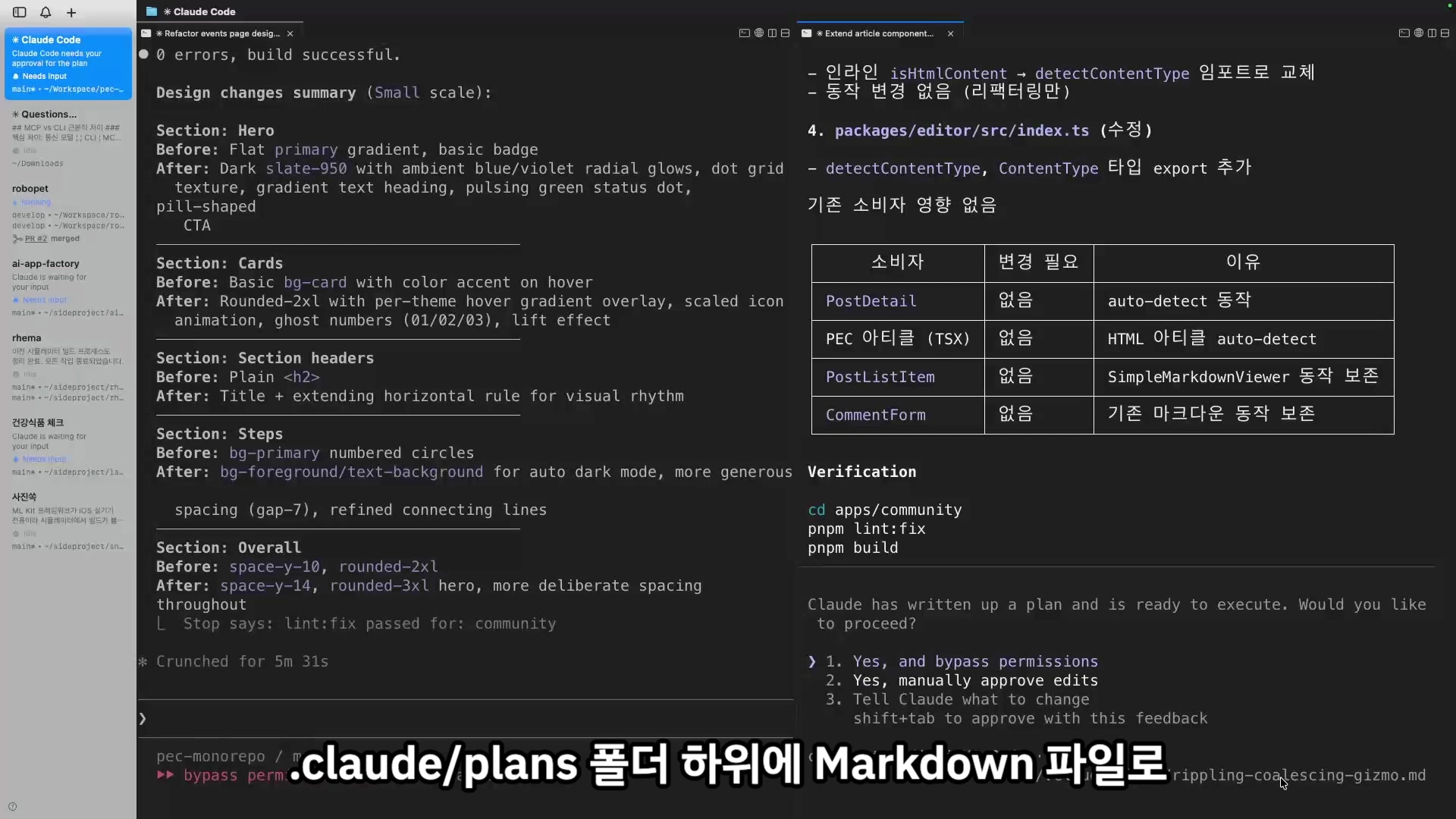
계획을 검토한 후 괜찮다고 판단하면, "Yes, and bypass permissions"를 선택해서 구현을 시작합니다. 이때도 /btw를 쓸 수 있어요. 구현이 진행되는 중에 "충분히 리팩토링 된 거야?" 같은 질문을 병렬로 던질 수 있습니다.
여기서 한 가지 짚고 넘어갈 것이 있습니다.
그냥 Plan 모드를 쓰는 게 아니에요. 내 의도를 더 정확히 전달해야 할 때 Plan 모드를 쓰는 겁니다. 단계가 있는 복잡한 기능을 구현할 때는 "이런 방향으로 가줘"라는 의도를 먼저 정렬하는 게 중요합니다. 그래야 Claude Code가 내 의도대로 수행하니까요.
더 많이 맡기되, 더 잘 수행하게 하는 것. 그 핵심이 Plan 모드입니다.
여기서부터 두 번째 축인 기억 관리로 넘어갑니다.
Claude Code에게 작업을 계속 맡기다 보면, 점점 나에게 맞춰지는 걸 느끼게 됩니다. 이건 우연이 아니에요. Claude Code가 기억하기 때문입니다.
그런데 이 기억에서 가장 중요한 것이 하나 있어요. 실행 위치입니다.
Claude Code를 어느 폴더에서 실행하느냐에 따라, 대화 내용이 그 위치의 메모리로 기록됩니다.
~/.claude/projects/<프로젝트경로>/memory/프로젝트 A에서 실행하면 A의 메모리에, 프로젝트 B에서 실행하면 B의 메모리에 쌓여요. 실행 위치마다 메모리가 각각 따로 관리되는 거죠.
핵심은 이겁니다. 반드시 프로젝트 루트에서 실행하는 게 중요한 게 아니에요. 내가 이 대화 내용을 기억하기 원하는 그 위치에서 실행하는 겁니다.
왜 기억이 중요한가요?
기억이 쌓일수록 → 나에게 더 맞춰지고 → 맞춰질수록 → 더 많은 일을 맡길 수 있다.
이 선순환 구조가 만들어지기 때문입니다.
Claude Code의 기억 관리에는 두 가지 메커니즘이 있습니다.
| Auto Memory | CLAUDE.md | |
|---|---|---|
| 누가 작성 | Claude가 자동으로 | 개발자가 직접 |
| 내용 | 빌드 커맨드, 디버깅 인사이트, 코드 스타일 등 | 실수 방지 규칙, 프로젝트 특이사항 |
| 로드 시점 | 매 세션 시작 시 (MEMORY.md 앞 200줄) | 매 세션 시작 시 (전체) |
Auto Memory는 이름 그대로 자동이에요. Claude Code가 대화를 하면서 "이건 기억해둬야겠다" 싶은 내용을 스스로 마크다운 파일로 기록합니다.
/memory를 입력하면 현재 세션에 로드된 메모리 파일 목록을 확인할 수 있어요.
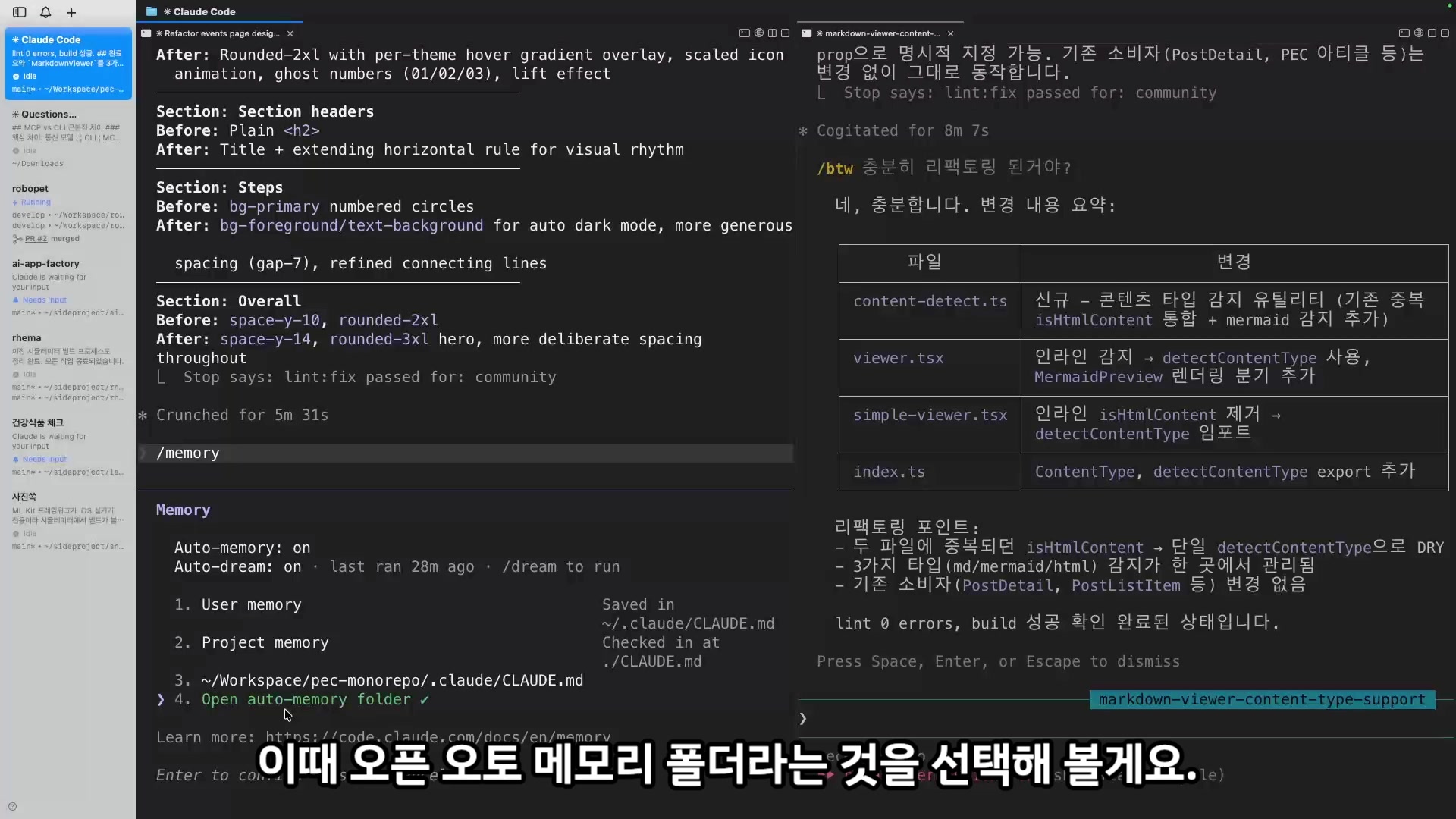
"Open auto memory folder"를 선택하면 실제 메모리 파일들을 확인할 수 있습니다. 파일 시스템으로 관리되기 때문에 직접 읽고, 수정하고, 삭제할 수도 있어요. Auto Memory는 기본적으로 켜져 있고, 별도로 신경 쓸 필요 없습니다.
Auto Memory가 자동이라면, CLAUDE.md는 수동이에요. 개발자가 직접 작성하는 기억입니다.
처음에는 백지에서 시작합니다. 그리고 Claude Code와 개발하다가 실수한 것이 생기면요. 원래 A로 가야 하는데 Claude Code가 B로 간 내용이 있으면, "B가 아니다"라고 쓰지 않아요. 오직 "A로 가야 한다"는 해결책만 기록합니다.
# CLAUDE.md

## Build
- expo install 시 .npmrc를 잠시 삭제하고 실행 후 복구할 것 (nx 충돌 방지)

## Code Style
- import 순서: React → 외부 패키지 → 내부 모듈 → 타입
이게 일반적인 해결책이 아니라 내 프로젝트에 맞춤된 해결책인 경우가 많아요. Claude Code가 코드를 보고 유추할 수 없는 것들이죠. 그래서 직접 적어줘야 합니다.
CLAUDE.md는 매 세션 시작 시 전체가 컨텍스트에 로드됩니다. 공식 문서에서도 200줄을 초과하면 지켜지는 비율이 떨어질 수 있다고 안내하고 있어요.
Size: target under 200 lines per CLAUDE.md file. Longer files consume more context and reduce adherence. — Claude Code 공식 문서
두 가지 방법이 있습니다.
첫째, @로 파일 분리. CLAUDE.md 안에서 @path/to/file 구문으로 다른 파일을 참조할 수 있어요. 길어지는 내용은 별도 파일로 분리하고 필요할 때 읽게 합니다.
# CLAUDE.md
@docs/api-conventions.md
@docs/git-workflow.md
꿀팁:
@AGENTS.md로 다른 AI 에이전트와 공유하는 인스트럭션 파일도 가져올 수 있습니다.
둘째, 하위 폴더에 CLAUDE.md 배치. CLAUDE.md가 반드시 프로젝트 루트에만 있어야 하는 게 아니에요. 하위 폴더에도 CLAUDE.md를 만들 수 있습니다. Claude Code가 그 폴더의 파일을 읽을 때 자동으로 로드돼요.
my-project/
├── CLAUDE.md           # 프로젝트 전체 규칙
├── src/
│   └── api/
│       └── CLAUDE.md   # API 관련 규칙만
└── tests/
└── CLAUDE.md # 테스트 관련 규칙만| 위치 | 범위 | 용도 |
|---|---|---|
~/.claude/CLAUDE.md | 모든 프로젝트 | 개인 취향, 전역 규칙 |
./CLAUDE.md | 현재 프로젝트 | 팀 공유 규칙, 빌드 커맨드 |
./src/api/CLAUDE.md | 특정 하위 폴더 | 도메인별 세부 규칙 |
Auto Memory와 CLAUDE.md로 기억을 관리하다 보면, 자연스러운 의문이 생깁니다. "마크다운 파일인데, 최신화는 잘 되나요?"
이 최신화까지 맡길 수 있는 기능이 있습니다. Auto Dream이에요.
우리가 자면서 뇌가 기억을 정리하는 것과 비슷합니다. Auto Dream은 Claude Code의 메모리 자동 정리 기능이에요. 위의 /memory 스크린샷에서 "Auto-dream: on"이 보였던 것, 그게 바로 이 기능입니다.
| 기능 | 설명 |
|---|---|
| 중복 제거 | 여러 세션에서 기록된 비슷한 내용을 하나로 통합 |
| 최신화 | 모순되는 내용이 있으면 최신 기록 기준으로 갱신 |
| 구조 정리 | 메모리를 주제별로 깔끔하게 재구성 |
| 날짜 변환 | "어제 결정한 것" → "2026-03-29에 결정한 것"으로 절대 날짜 변환 |
/dream을 입력하면 즉시 실행Auto Dream을 켜두면 Claude Code가 자동으로 작성한 Auto Memory 파일들과, 개발자가 수동으로 작성한 CLAUDE.md의 내용이 서로 모순될 때 최신 내용으로 통합해줍니다.
설정은 /memory를 입력하면 Auto Dream 토글이 보입니다. 기본값은 OFF예요. ON으로 바꾸시면 됩니다.
Claude Code 선순환 구조
이 고리가 돌수록, 나만의 맞춤 에이전트가 됩니다
이 글에서 다룬 모든 기능이 이 선순환을 만들기 위한 것입니다.
| 단계 | 기능 | 역할 |
|---|---|---|
| 위임 환경 | bypass permissions, @, / | 더 많이 맡길 수 있는 환경 |
| 의도 전달 | Plan 모드, /btw | 더 정확하게 수행하도록 |
| 자동 기억 | Auto Memory, 실행 위치 | 나에게 맞춰지는 토대 |
| 수동 기억 | CLAUDE.md | 실수를 반복하지 않도록 |
| 기억 유지 | Auto Dream | 기억의 품질을 자동 관리 |
Claude Code를 잘 쓴다는 건, 결국 더 많은 작업을 맡긴다는 뜻입니다.
간단한 작업부터 시작해서, Plan 모드로 복잡한 기능까지 맡기고, 기억 관리로 점점 나만의 맞춤 에이전트를 만들어가는 것. 이 방향성을 가지고 사용하시면 훨씬 더 깊이 있게 활용할 수 있을 거예요.
이런 AI 엔지니어링 인사이트를 함께 탐구하고 싶다면, PEC 커뮤니티에 가입해 주세요.
